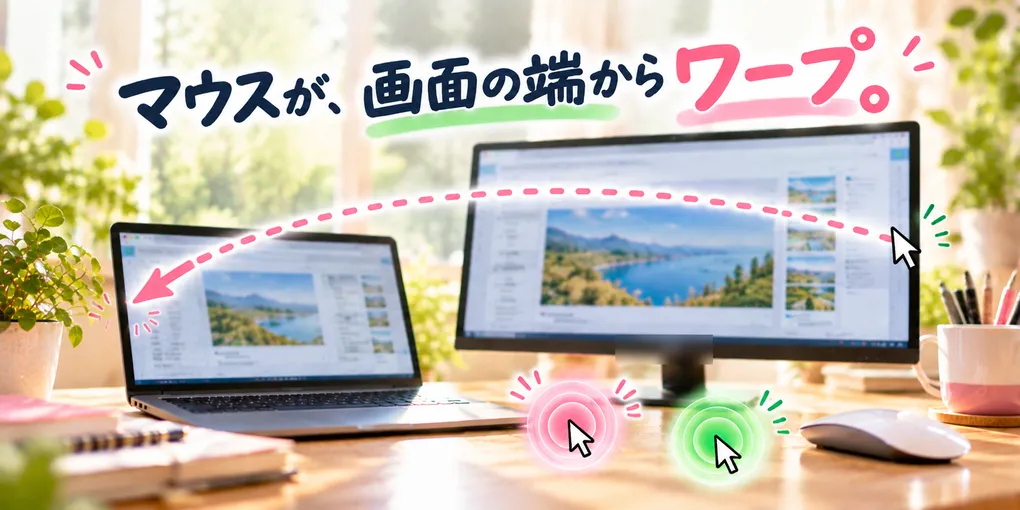
PowerToysのつづき。ポワンがポワーンになって、マウスが画面の端からワープした。
前回の記事の最後で、チャッピーが口をはさんだ。
「ちなみに現在のPowerToysには、今回の3つ以外にも、マウスを画面間で移動しやすくする機能などが追加されてる。」
そうなんだ。
ちょっと悔しいので、早速確認しよう。
というわけで、つづき。
◆ まずは更新から……のはずが
チャッピーが教えてくれたのは新しい機能だから、きっと更新プログラムが出ているんだろう。
更新……どうやるんだっけ。
コントロールパネルでプログラムを探し、右クリックしてみる。
アンインストールしか出てこない。
PowerToysを起動し、設定画面を一通り探す。
……ない。
更新もできないなんて、と情けなく思いながらClaudeにお願いすると、コマンドで最新版に更新してくれた。
コマンドでしか入れられないなら、できなくても仕方ないか。
……と思ったが、Microsoft Storeから入れた場合は、Storeの「ダウンロード」画面から更新できるらしい。
……なるほど。
覚えておこう。
――なお、この記事を書いたあとに気づいたのだが、設定の「全般」に、ちゃんと「更新プログラムを確認する」ボタンがあった。次からはここで確認しよう。
◆ ポワンが、ポワーンになった
更新してまず見たのは、前回紹介した「マウス蛍光ペン」。
クリックするとポワンと円が出る、あの可愛い機能。
新しいバージョンでは、強調表示モード「Ripple(波紋)」が選べるようになっていた。
さっそく切り替えてみる。
……円、というか輪っか?が出るだけだった。
え、これだけ?
どうやら標準の設定だと、波紋が広がるのが速すぎて、私には円にしか見えないらしい。
そこで、明度と時間を調整。
明度を上げて、期間は1000ミリ秒に。
ついでにサイズも小さく10にしてみた。
やっと波紋になった。
けど、少し物足りないのでサイズを標準の60に戻すと、やっといい感じになった。
左クリックするとピンクの波紋、右クリックはグリーンの波紋がポワーンと現れては消える。
もとの「円形ハイライト」より断然可愛い。
まさに私の求めていたポワーンだった。
◆ 名前すら覚えられなかった「カーソルラップ」
チャッピーのいち押しは「カーソルラップ」。
マウスを画面の右端まで持っていくと、左端からニュッと出てくる機能だ。
メニューを探しても、なかなか見つからなかった。
「カーソルラップ」だから、カーソルの「K」、ラップの「L」を探していた。
でもClaudeに「ない!」というと、「CursorWrap」だと教えてくれた。
あ、それか。
だったら、マウスユーティリティメニューの一番上にあったやつだ!
Wrap(ラップ)は「包む・巻きつく」。
画面の端と端がくるっとつながっているイメージらしい。
オンにして、マウスを右端へ。
……何も起きない。
自宅では左にノートパソコン、右に27インチモニターを配置している。
画面を拡張し、2画面で使っていた。
そのせいかな?
拡張画面には対応していない?
Claudeに調べてもらったところ、機能自体はオンになっていた。
CursorWrapには常時有効にする設定のほか、キーを押しているときだけ動作させる設定などもある。
私の環境では、まずショートカットで機能を有効にする必要があった。
Win+Alt+U。
押してから、もう一度マウスを右端へ。
……キタ!
27インチの右端から、ノートパソコンの左端にワープした。
逆も試す。
左端へ。
今度は右側へワープした。
◆ ずっとあった「引っかかり」の正体
画面を拡張して使っていると、ノートパソコンとモニター間の移動がうまくいかないことが度々あった。
勢いよく動かしても、画面の境目で止まってしまう。
Claudeに聞いてみると、理由は画面の並び方にあるらしい。
ノートパソコンの画面は27インチモニターより小さくて、少し下にずれて並んでいる。
画面と画面の境目は、2つが接している高さの部分しか通れないので、そこから外れると見えない壁に当たってしまうらしい。
でも、この「カーソルラップ」は外側の端からワープするので、その壁を気にしなくていい。
左右に動かすだけで、すごく楽に移動できる。
2画面の移動が、前より断然スムーズになった。
これもポワーンに続き、レギュラー確定だった。
すごく使いやすい。
◆ 見比べ作業に「ウィンドウ ホッパー」
新しいバージョンで追加された機能も試してみた。
「ウィンドウ ホッパー」。
同じアプリのウィンドウだけを、順番に切り替えられる機能だ。
既定のショートカットは Alt+`(バッククォート)。
私の日本語キーボードでは、**Alt+@**で動いた。
画像ファイルを5つ開いて、Alt+@をポンポン押してみる。
画像だけが次々に切り替わる。
これ、いいかも。
普段使っているAlt+Tabと似ているな、と思った。
でもAlt+Tabでは、途中でメールやブラウザなどほかのアプリを使うと、切り替えの順番が変わってしまう。
ウィンドウ ホッパーなら同じアプリのウィンドウだけを行き来するので、ほかのものを開いたあとでも、すぐ作業に戻れる。
これなら、同じ書式の前回と今回を見比べるときに効率よくできそうだった。
実際、会社の実務ではAlt+Tabをそういった用途で使うことが多いので、これはその進化系として使えそうだ。
◆ 本日の収穫「Win+Shift+/」
もうひとつ、「ショートカット ガイド」という機能がある。
私のキーボードでは、**Win+Shift+/(「め」のキー)**を押すと、Windowsのショートカットが一覧で出てきた。
これは……見ているだけで楽しかった。
普段よく使っているCtrl+Shift+Win+B(画面の表示がおかしいときのリセット)もあったし、
F11(全画面)、Alt+D(アドレス欄を選ぶ)、Win+A(クイック設定)、Win+Home(今のウィンドウ以外を最小化)……。
こんなのもショートカットキーがあるんだね。
勉強になる。
早速全部覚えようと思ったが、忘れてもWin+Shift+/を押せばいいので、まずはそれだけしっかり覚えておくことにした。
中には、見たことのないマークのキーもあった。
Claudeに聞くと、Officeのアプリを呼び出す「Officeキー」というものらしい。
私のキーボードにはないけれど、Ctrl+Shift+Alt+Winの4つを同時に押すと、代わりになるそうだ。
試しに、
Ctrl+Shift+Alt+Win+X
を押す。
……Excelが開いた!!
4つのキーは近くにあるので、そんなに苦もなく押せる。
ちょっとした計算をするのにExcelを立ち上げたいことが時々あるので、意外と使えるかもしれない。
◆ マウスジャンプは……
チャッピーが教えてくれたもうひとつの機能、「マウスジャンプ」。
Win+Shift+Dで画面全体の縮小図が出て、クリックした場所にマウスが瞬間移動する。
でも正直、今の私の使い方ならWin+Tabでウィンドウを一覧から選ぶほうが便利な気がする。
それに、カーソルラップのおかげで、画面間の移動は十分スムーズになりそうだ。
もしかすると、マウスジャンプは画面がもっとたくさんある環境などで便利なのかもしれない。
私は**「まだ」2画面しかない**ので、今のところは出番なし。
もしも3つ目の画面が私のものになったら、この機能をもう一度使ってみよう。
◆ おわりに
前回の記事でチャッピーが口をはさんだおかげで、知らなかった機能をいろいろ試すことができた。
とくに「ポワーン」と「カーソルラップ」は、これから毎日のように使うだろう。
そしてPowerToysだけでも、まだまだ知らない便利な道具がありそうだった。
だからこそ、大事なのは
「これ、やりづらいな」
と思ったときに、その気付きにふたをしないこと。
そして自分で調べたり、AIに聞いたりして、また新しい道具を発見できたらいいな。