
しつこい宣伝ポップアップを消したら、自分のパソコンの「守り」の正体まで分かった話
パソコンを使っていると、ときどき出てくる広告のポップアップ。「Microsoft Office 2021以前をお使いのお客様へ——サポートが終了します」。サポート終了、セキュリティが危ない、今なら割引……そんな言葉が並んでいる。
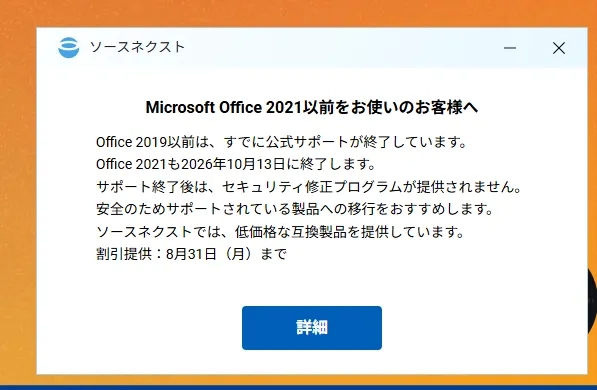
OfficeはMicrosoft 365を契約している。だから関係ないけれど、×で閉じる前にいったん読んでしまう。一瞬、今やっている作業を中断する。すこしイラ立つ。読むのが面倒でそのまま表示させておく時もあるが、それはそれで、頭の片隅でポップアップのことを考えてしまっている。まったく。そう思いながら結局読んで×で閉じる。
この宣伝の出所はソースネクスト。確かに商売だから宣伝くらいするだろう。でもこう頻繁だと少しうっとうしい。そして、これって負の繰り返し作業だ。繰り返しを楽にするには・・・。
私はClaudeに話しかけた。「この広告、止められないかな?」
Claudeはソースネクストに関する情報を集めてきてくれた。
- 広告を出していたのは「ソースネクスト アップデート」という、お知らせ係のソフト。
- 私のウイルス対策は「ZEROスーパーセキュリティ」。ずっと前に買ったやつ。
- そして、Windows標準の「Defender」はオフになっていた。
数か月前に、YouTubeで「市販のアンチウイルスソフトは不要。Windows Defenderだけで十分」というのを数回見た記憶があったので、少し焦る。Windows Defender、オフなの?? 慌ててClaudeに質問すると、ウイルス対策ソフトを2つ同時に有効にすると競合することがあるので、スーパーセキュリティを入れると、Windowsが自動でDefenderを譲る仕組みなのだそう。つまり、ちゃんと守られていた。
じゃあどっちが良いのだろう?と疑問に思い、また質問する。するとClaudeは表にまとめてくれた。
| Windows Defender(無料) | スーパーセキュリティ(買い切り) | |
|---|---|---|
| 守りの強さ | ◎ 実用上十分 | ◎ ほんの少し上+機能多め |
| 料金 | 無料 | 購入時に支払い済み(更新料0円) |
| 広告 | なし | あり |
| 手間 | Windowsと一緒に自動更新・放置でOK | 更新契約の管理が必要 |
なるほど。機能的にはほぼ互角、スーパーセキュリティは有料だけど、“更新料0円”の買い切りタイプで購入時に支払い済み。現時点でどちらを使っても大差ないということが分かった。じゃあ、ウイルス対策はこのままでいいだろう。
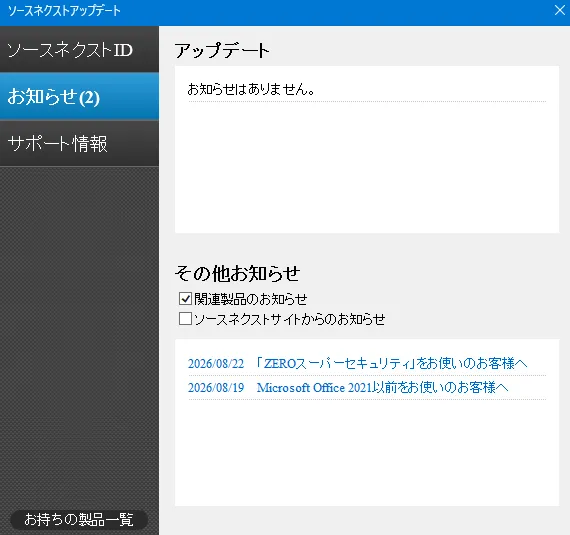
ちょっと脱線したが、肝心の広告を止める作業を進める。止め方はいたって簡単だった。スタートメニューから「ソースネクスト アップデート」を検索し、開く。でてきたウィンドウの中の「その他お知らせ」の中の——
☑ 関連製品のお知らせ
このチェックを外す。これであのうっとうしい広告が来なくなる。
(この「関連製品のお知らせ」が、さっきのOffice互換品の宣伝の正体。チェックを外しても、本当に大事なお知らせはちゃんと届く設定なので安心。)
チェックをひとつ外しただけで、あのうっとうしい広告とサヨナラ。
・・・とお別れをした数分後。今度はHPから、別のお知らせのポップアップが届いた。
また来たな。
でも大丈夫。やることは分かっている。
私はすぐにスクショしてClaudeへ画像を送信した。
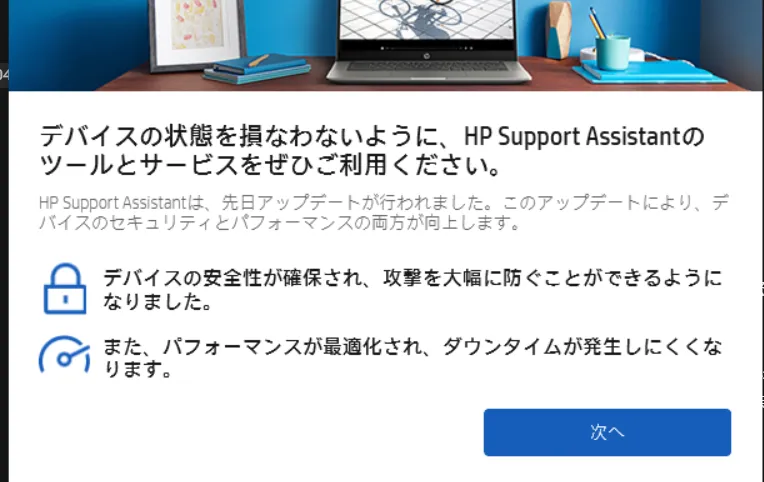
ちょっとした不便をClaudeに話す。詳しく解説して解決策を提案してくれる。私が実行する。こうして今日もまたすぐに改善された。
ウイルス対策ソフトについても、少し理解が深まった。次にパソコンを買い換えるときは、もうウイルスソフトを購入しなくてもいいことが再確認できた。
ついでにしばらくログインしていなかったソースネクストにログインしたので、契約情報なども確認できたし、パスワード情報を「1Password」(パスワード管理ソフト)に登録することもできた。
改善をするには、まず、不便を見つけることが大事だ。不便だと気付いて、改善しようと行動することが大事。
今日もまた少しラクになったことに満足しながら、紙のノートに書き込んだソースネクストのIDとパスワードに取り消し線を引く。これは1Passwordに登録したから、もうメモは不要。こうして少しずつ、紙のメモから1Passwordに移行を進めている。
いつか、どのWebサイトでもノートを開かずサクッとログインできるように。