
「閉じるのをやめる」〜パソコン、毎日ぜんぶ閉じなくてよかった話〜
夜、パソコンの電源コードを抜いて寝た。昼間職場で「ずっと充電しっぱなしって良くないと思って、コード抜いてる。」と同僚が言っていたから。
翌日の夕方、帰宅して電源ボタンを押した。もちろん昨夜から使ってない。触ってもいない。
でも起動しなかった。何度も試したけど動かないので、電源コードを挿して電源ボタン押したら、動き始めた。でも充電1%。
・・・なんでだろ。
電池、壊れた?
昨夜は満タンで、使っていないはずなのに空になるって、寿命ってこと?買って何年だっけ・・・。
早速、Claudeに聞いてみた。
「いま充電2%。昨夜電源コード抜いて、そのあと使ってないのにこんなに減ってて大丈夫かな?」
「まず今すぐ充電ケーブル挿して!!」 Claudeは言った。
・・・もう挿してる。最初は1%だったんだから。でも「は~い」と言っておく。
Windowsは、全部覚えていた
パソコンを調べてきたClaudeが言った。
Windowsにはバッテリーの健康診断レポートを出す機能があって、いつ何%だったかの履歴まで残っているという。
へ~、そんなの、あるんだ。
判明その1:電池は無罪だった
Claudeが見せてくれたのはこんな数字だった。
設計容量(新品時) 50,531 mWh
満充電容量(現在) 50,531 mWh
→ 健康度 100%
まったく劣化してなかった。
新品同然。つまり電池は悪くない。じゃあ、誰が犯人?
判明その2:パソコン、寝てなかった
履歴に、すべて残っていた。
02:18 スリープ開始 … 残量 100%
  ↓(18時間)
20:36 起動したら  … 残量 1%
18時間で、100%を使い切っている。
寝てるフリして、働いてた。
犯人は、Windows Updateだった。
「ネットワークに繋がったまま眠る」という罠
Windows11のスリープは、モダンスタンバイというタイプ。蓋を閉じても、ネットに繋がったまま浅く眠っている。
だから裏で更新作業ができてしまう。
電源コードが挿さっていれば、それでいい。でもコードを抜いた状態で更新作業したので・・・朝には空っぽ。
そういえば今日起動したとき、「Win11の新機能!」ってウィンドウが出てた。 そこに「電源が表示されるようになりました。今すぐ設定する➡」みたいなのが出ていたので電源の設定見に行って、残量1%に気づいたんだった。
解決:「休止状態」を呼び出す
Claudeの提案はシンプルだった。
「電源を抜くなら、スリープじゃなくて休止状態を使いましょう」
休止状態?スリープ?似たような名前で機能がイメージしづらいな。私のパソコンのメニューには無かった。
「機能はONになってるのに、電源メニューに出てないだけです」
そう言って、Claudeが設定画面を開いてくれた。
- 設定画面を開く(下記の①か②で「電源ボタンの動作を選択する」へ) ① スタート横の検索窓に「電源ボタンの動作」と打つ ← 一番速い ② コントロールパネル → ハードウェアとサウンド → 電源オプション → 左側の「電源ボタンの動作を選択する」
- 上のほうにある🛡「現在利用可能ではない設定を変更します」をクリック (ここを押さないと、下のチェックが灰色で押せない。これが分かりづらい・・・)
- 「シャットダウン設定」の中の「休止状態」にチェックを入れて保存
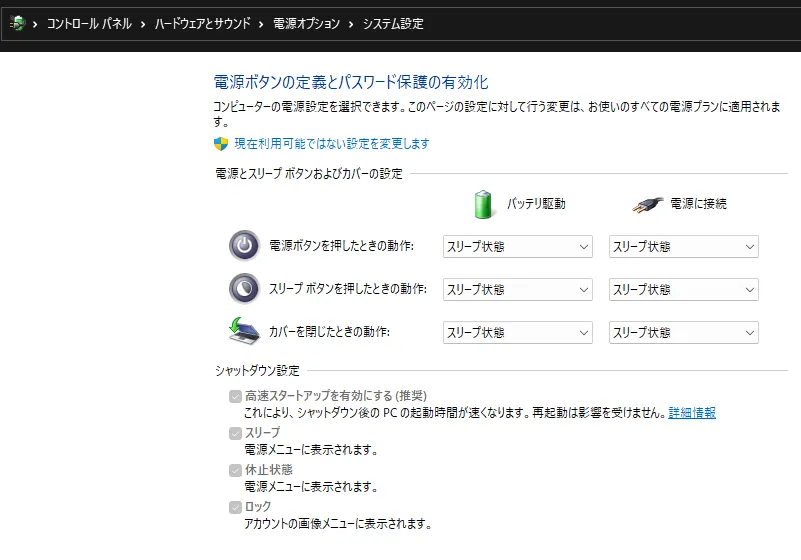
↑この青文字(🛡マーク)を先に押さないと、下の「休止状態」が灰色のままで押せない。ここが最大の罠。
設定はたった3クリック!
発見:これ、ファイル閉じなくていいやつだ
そして、私は気づく。
休止状態って、電源が完全に切れる。電池も減らない。
でも次に開くと——さっきのまんま。なんだって。
Excelも、Chromeのタブも、開きっぱなしで復活する。
「え、じゃあファイルもWebページも閉じなくていいの?」
「そうです。それが休止状態の最高なところです」
・・・そのままで切っちゃっていいの?メチャ楽かも!
シャットダウンとの違いは「しおり」
混乱する私にClaudeはこんな風に説明してくれた。
- シャットダウン = 本を閉じて、棚に戻す(次は最初から)
- 休止状態 = 本にしおりを挟んで閉じる(次は続きから)
どっちも「本を閉じてる(=電源オフ)」のは同じ。しおりがあるかないかだけ。
| 電源 | 電池 | 次に開くと | |
|---|---|---|---|
| スリープ | 通電したまま | 減る | さっきのまんま |
| 休止状態 | 完全にオフ | ゼロ | さっきのまんま |
| シャットダウン | 完全にオフ | ゼロ | まっさら |
そして職場を思い出す
頭に職場の風景が浮かんだ。
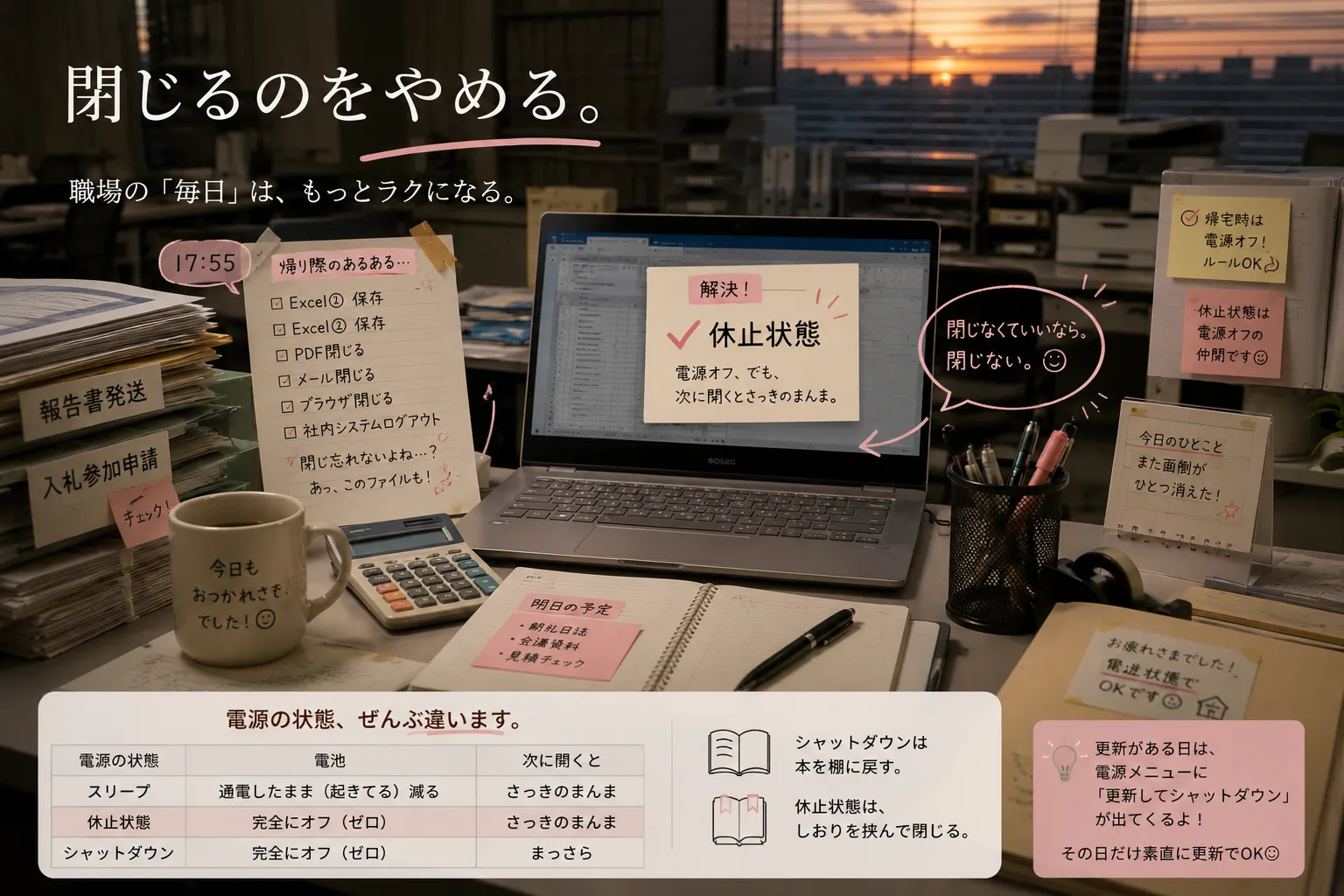
毎日帰りに、全部閉じてる。
Excel、ブラウザ、outlook、社内システム、メモ帳・・・。ひとつずつ閉じて、電源を切る。そして翌朝、また開き直す。
朝の起動時は自動で立ち上がるようにスタートアップに入れたり、chromeのタブに設定したりしている。 でも帰りは、開いているものを全部閉じる。10じゃきかない。20ある時もよくある。 毎日定時のチャイムが鳴ると、慌てて閉じて電源を切って帰る。
そういう決まりだからだ。
あれ、でも、さっき休止状態って、電源オフって言ってた!
「そうです。休止状態は”電源オフ”の仲間です。シャットダウンと電気の状態はまったく同じ」
ルールを守りながら、閉じなくていい。
一石二鳥💛
更新の日は、Windowsが教えてくれる
ひとつ心配なことがあった。
休止状態ばかりだと、Windowsのupdateちゃんと更新される?
でもこれも心配なかった。更新があった日は、電源メニューに**「更新してシャットダウン」**って出るから。
つまり——
- 「更新してシャットダウン」が出てる日 → 素直に更新+シャットダウン
- 出てない日 → 休止状態でOK
自分で覚えなくてもちゃんとWindowsが教えてくれる。
おわりに
電源コードを抜くといういつもと違うことをしたら、充電が突然1%になってしまった。
でも電池は元気で、犯人は他にいた。パソコンが「寝てるフリして働いてた」!
そのことを調べてくれたClaudeのおかげで、また豆知識を手に入れた! そして、私の「閉じる」作業は、これから激減するだろう。。
・・・同僚にもこの「休止状態」のこと教えてあげようかな。
そう思いながら、私は、パソコンに、しおりを挟んだ。